
VLC ကို အသုံးပြုလာခဲ့ကြတာ ဆယ်စုနှစ် နှစ်ခုမကရှိနေပြီဖြစ်ပေမဲ့ လူအများစုကတော့ စသုံးခဲ့တဲ့ ပထမဆုံးနေ့ကအတိုင်းပဲ ရိုးရိုးရှင်းရှင်း ဆက်သုံးနေကြတုန်းပါပဲ။

သူ့ရဲ့ ရိုးစင်းလွန်းတဲ့ Interface ကြောင့် သိပ်သတိမထားမိကြပေမဲ့ VLC ဟာ တကယ်တော့ စွမ်းဆောင်ရည် တော်တော်လေးမြင့်မားတဲ့ Player တစ်ခုဖြစ်ပါတယ်။ မျက်နှာပြင် Screen video ဖမ်းတာ၊ Video Streaming ကြည့်တာ၊ Format Converter လုပ်တာနဲ့ Skin ပြောင်းလဲတာတွေကိုတော့ သင်သိပြီးသား ဖြစ်နိုင်ပါတယ်။
ဒါပေမဲ့ အခုပြောပြမှာကတော့ VLC ရဲ့ Add-ons တွေအကြောင်းပဲ ဖြစ်ပါတယ်။ ဒါတွေဟာ တခြားကွယ်ဝှက်နေတဲ့ Features တွေနဲ့မတူဘဲ မီဒီယာတွေ ကြည့်ရှုခံစားတဲ့ ပုံစံတစ်ခုလုံးကို ကောင်းမွန်အောင် တကယ်ပဲပြောင်းလဲပေးနိုင်ပါတယ်။
သင့်ရဲ့ Browser တွေလိုပဲ VLC ဟာလည်း Third-party Extensions တွေကို ထောက်ပံ့ပေးထားပြီး ၎င်းတို့က သင့်စိတ်ကူးထဲကအတိုင်း အတိအကျ လုပ်ဆောင်ပေးနိုင်ပါတယ်။
Features အသစ်တွေ ထည့်သွင်းပေးတာ၊ ထပ်ခါတလဲလဲလုပ်ရတဲ့ အလုပ်တွေကို အလိုအလျောက် လုပ်ဆောင်ပေးတာ၊ UI ကို ပြုပြင်ပေးတာနဲ့ VLC ရဲ့ စိတ်အနှောင့်အယှက်ဖြစ်စရာ အသေးအဖွဲ ကိစ္စလေးတွေကို ဖြေရှင်းပေးပါတယ်။
Tools ကနေတစ်ဆင့် Plugins and extensions ကိုသွားပြီး Find more addons online ခလုတ်ကို နှိပ်လိုက်ပါ။ ရနိုင်တဲ့ Add-ons အားလုံးကို မြင်တွေ့ရမှာဖြစ်ပြီး ဘယ်ဘက်က Category tabs တွေကို သုံးပြီး ရှာဖွေနိုင်ပါတယ်။
စာတန်းထိုး (Subtitle) ရှာဖွေတာ၊ Playlist တွေကို ထိန်းချုပ်တာ၊ UI ပြောင်းလဲတာ၊ Intro တွေကို ကျော်ဖြတ်တာ စတဲ့ Add-ons ပေါင်းများစွာ ရှိပါတယ်။ သင်ကြိုက်နှစ်သက်တာကို တွေ့ပြီဆိုရင် Install ကို နှိပ်လိုက်ရုံပါပဲ။
တစ်ခုရှိတာက built-in ပါဝင်တဲ့ Extensions menu ထဲမှာတော့ ရနိုင်တဲ့ Add-ons အားလုံး မပါဝင်ပါဘူး။ ပိုပြီး စုံစုံလင်လင် လိုချင်ရင်တော့ VLC ရဲ့ တရားဝင် အွန်လိုင်း Add-on catalog စာမျက်နှာကို သွားရောက်နိုင်ပါတယ်။ ဒီ Add-ons တွေကို Install လုပ်ရတာ အနည်းငယ် အလုပ်ရှုပ်ပေမဲ့ တကယ်တော့ လွယ်ကူပါတယ်။
သင်စမ်းသုံးကြည့်ချင်တဲ့ Add-on ကို တွေ့ပြီဆိုရင် ၎င်းရဲ့ .lua file ကို Download ဆွဲပြီး C:\ > Users > [Your Username] > AppData > Roaming > vlc > lua > extensions ထဲကို ထည့်ပေးလိုက်ရုံပါပဲ။ ပြီးရင်တော့ VLC App ကို ပိတ်ပြီး ပြန်ဖွင့်လိုက်ရုံပါပဲ။
အကယ်၍ သင်က Mac သုံးစွဲသူဆိုရင်တော့ အဆိုပါ .lua file ကို /Users/YourName/Library/Application Support/org.videolan.vlc/lua/extensions မှာ ထည့်သွင်းရမှာဖြစ်ပြီး Linux မှာဆိုရင်တော့ ~/.local/share/vlc/lua/extensions ထဲကို ထည့်ပေးရမှာ ဖြစ်ပါတယ်။
Extensions and plugins menu ကို ပြန်ဖွင့်တဲ့အခါ သင့်ရဲ့ Add-on ကို မြင်တွေ့ရမှာဖြစ်ပြီး အချို့ Add-ons တွေကတော့ View menu အောက်မှာ ပေါ်လာပါလိမ့်မယ်။
ဒီ Add-ons တွေရဲ့ Quality ကတော့ တစ်ခုနဲ့တစ်ခု မတူနိုင်ပါဘူး၊ ဘာလို့လဲဆိုတော့ အချို့ Add-ons တွေက သိပ်ပြီး Update မလုပ်တော့လို့ပဲ ဖြစ်ပါတယ်။ သတင်းကောင်းကတော့ Add-on တစ်ခုချင်းစီမှာ ရှင်းလင်းချက်တွေနဲ့ သုံးစွဲသူတွေရဲ့ မှတ်ချက် (User comments) တွေ ပါဝင်တာကြောင့် ဘယ် Add-on က စမ်းသုံးကြည့်ဖို့ ထိုက်တန်လဲဆိုတာကို အလွယ်တကူ ခွဲခြားသိရှိနိုင်ပါတယ်။
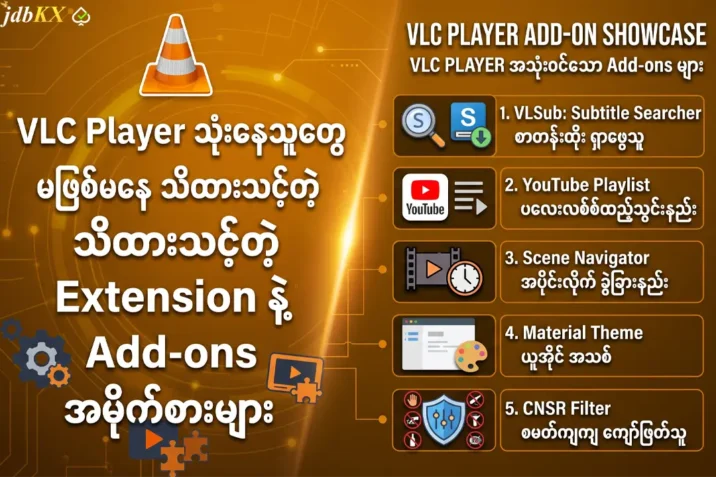
Add-ons တွေအများကြီးထဲကမှ ဘယ်ဟာအရင်သုံးရမလဲ ဝေခွဲမရဖြစ်နေသူတွေအတွက် အရင်ဆုံး စမ်းသုံးကြည့်သင့်တဲ့ Add-ons အချို့ကို ညွှန်ပြပေးချင်ပါတယ်။
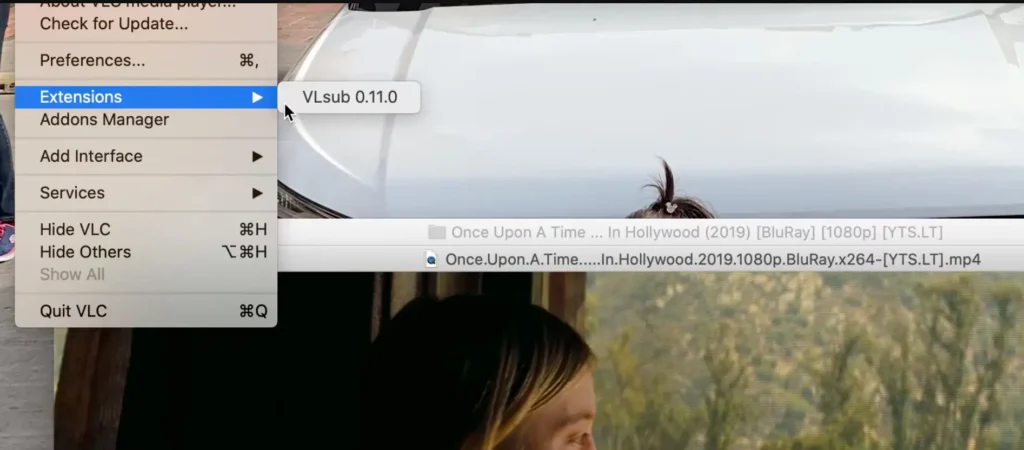
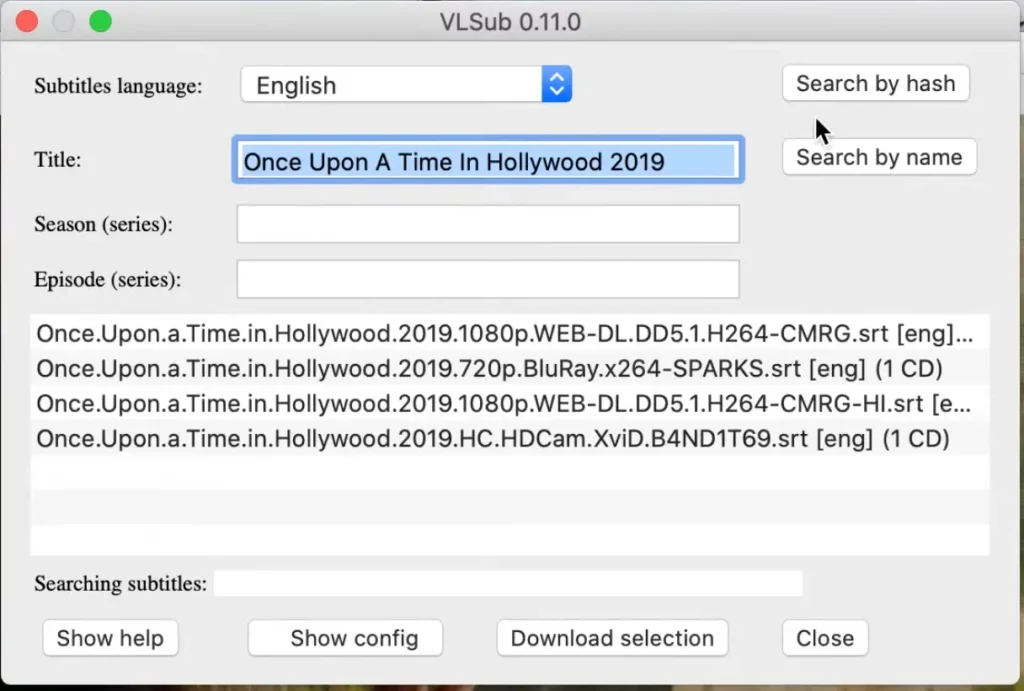
၁။ အကြိုက်ဆုံးတစ်ခုကတော့ VLSub ပဲ ဖြစ်ပါတယ်။ သူက VLC ကို OpenSubtitles နဲ့ တိုက်ရိုက် ချိတ်ဆက်ပေးတာကြောင့် Browser ဖွင့်စရာမလိုဘဲ စာတန်းထိုးတွေကို ရှာဖွေဒေါင်းလုဒ် ဆွဲနိုင်ပါတယ်။ ရုပ်ရှင် ဒါမှမဟုတ် TV Show တစ်ခုခု ဖွင့်ထားချိန်မှာ View > VLSub ကိုသွား၊ Subtitle language ကိုရွေးပြီး Search by hash ကို နှိပ်လိုက်ရုံပါပဲ။ ပြီးရင် ဖိုင်ကိုရွေးပြီး Download Selection ကို နှိပ်လိုက်ရင် အဆင်ပြေသွားပါပြီ။
၂။ အကယ်၍ သင်က YouTube ကို VLC ထဲမှာ ကြည့်ရတာ ဝါသနာပါရင်တော့ YouTube playlist Extension ကိုလည်း ဆောင်ထားသင့်ပါတယ်။ သူက YouTube က Playlist တွေကို VLC ထဲ ခေါ်ယူပေးနိုင်တာ ဖြစ်ပါတယ်။ Playlist URL ကို ကူးယူပြီး VLC ထဲမှာ Ctrl + N ကိုနှိပ်ကာ Paste လုပ်ပေးလိုက်ရုံပါပဲ။
၃။ VLC Scene Navigator ကလည်း အသုံးဝင်တဲ့ Add-on တစ်ခု ဖြစ်ပါတယ်။ သူက Video တစ်ခုလုံးကို Introduction, Recap, Ending စသဖြင့် အပိုင်းလိုက် ခွဲခြားပေးတာ ဖြစ်ပါတယ်။ ဒါက ရှည်လျားတဲ့ ဟောပြောပွဲတွေ ဒါမှမဟုတ် Presentation တွေကို ကြည့်တဲ့အခါ YouTube Chapters တွေလိုမျိုး တစ်ပိုင်းချင်းစီ အလွယ်တကူ ကျော်ကြည့်နိုင်လို့ အရမ်းအဆင်ပြေပါတယ်။
၄။ ကိုယ်တိုင် အနှစ်သက်ဆုံး Add-on ကတော့ Material VLC ဖြစ်ပါတယ်။ VLC ကို ကြိုက်ပေမဲ့ သူ့ရဲ့ Interface က ခေတ်မီတဲ့ ပုံစံမျိုး မဟုတ်ပါဘူး။ Material VLC ကတော့ VLC ကို အရိုးရှင်းဆုံးနဲ့ အမိုက်စား UI ပုံစံမျိုး ပြောင်းလဲပေးနိုင်တဲ့ Add-on ဖြစ်ပါတယ်။
၅။ CNSR extension ကတော့ ဗီဒီယိုတွေကို စိတ်ချလက်ချ ကြည့်ရှုနိုင်ဖို့အတွက် စမတ်ကျကျ ကျော်ဖြတ်ပေးတဲ့ Tool တစ်ခု ဖြစ်ပါတယ်။ ဆဲဆိုကြိမ်းမောင်းတာ၊ အကြမ်းဖက်တာ၊ ဝတ်လစ်စလစ်ပြကွက်တွေနဲ့ အရက်၊ မူးယစ်ဆေးဝါး သုံးစွဲတဲ့ အခန်းတွေကို ရှောင်ကွင်းနိုင်ဖို့ ထိန်းချုပ်ပေးပါတယ်။
အကောင်းဆုံးအချက်ကတော့ ရိုးရိုးရှင်းရှင်း အပိတ်အဖွင့် လုပ်ရုံတင်မဟုတ်ဘဲ ကိုယ်ဖယ်ထုတ်ချင်တဲ့ အရာပေါ်မူတည်ပြီး စိတ်ကြိုက် ပြုပြင်ပြောင်းလဲနိုင်တာပဲ ဖြစ်ပါတယ်။
Source : https://www.makeuseof.com/


