
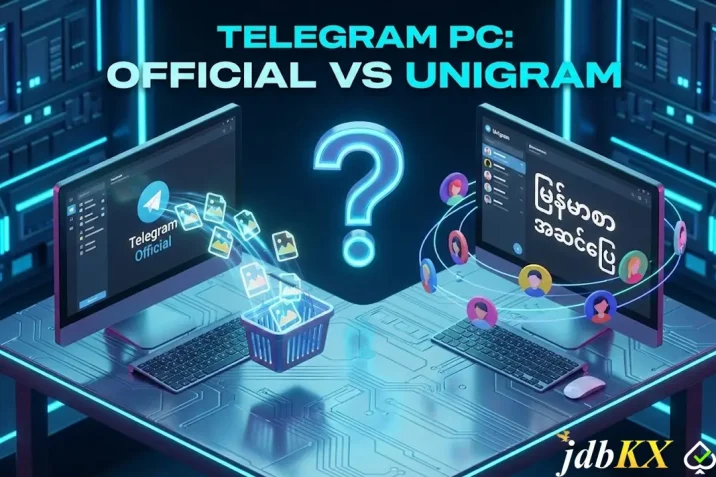
ယနေ့ခေတ်မှာ Telegram ဟာ လုပ်ငန်းသုံး ဆက်သွယ်ရေးအတွက် မရှိမဖြစ် Application တစ်ခု ဖြစ်လာပါတယ်။ ကွန်ပျူတာ (Windows) မှာ Telegram သုံးမယ်ဆိုရင် လူသိများတဲ့ Telegram Desktop (Official) ရှိသလို၊ Windows အသုံးပြုသူတွေကြားမှာ ရေပန်းစားလာတဲ့ Unigram ဆိုတာလည်း ရှိပါတယ်။

ဒီ App နှစ်ခုမှာ ဘယ်ဟာက ပိုကောင်းသလဲ? ဘယ်အချက်တွေက ကွာခြားနေသလဲဆိုတာကို လက်တွေ့အသုံးပြုမှု အတွေ့အကြုံတွေနဲ့ယှဉ်ပြီး ဖော်ပြပေးလိုက်ပါတယ်။
၁။ မြန်မာစာ ရိုက်နှိပ်ခြင်း (Typing Experience)
မြန်မာနိုင်ငံက အသုံးပြုသူတွေ Unigram ဘက်ကို ယိမ်းကြတဲ့ အဓိကအကြောင်းရင်းက ဒီအချက်ပါပဲ။
- Unigram – Windows ရဲ့ မူရင်း စာလုံးဖော်မတ် (Native Text Rendering) ကို အသုံးပြုထားတာကြောင့် မြန်မာစာ (Unicode) ရိုက်တဲ့အခါ အရမ်းအဆင်ပြေပါတယ်။ စာလုံးဆင့်တွေ၊ အောက်ကမြင့် (့) တွေ၊ ယပင့်/ယရစ်တွေ ရိုက်တဲ့အခါ Cursor နေရာလွဲတာမျိုး၊ စာလုံးပျောက်ကျန်ခဲ့တာမျိုး လုံးဝမဖြစ်ပါဘူး။
- Official App – စာရိုက်တဲ့အခါမှာ Cursor နေရာမမှန်တာ၊ စာလုံးတွေ ထပ်နေသလိုဖြစ်တာ၊ အောက်ကမြင့်လို စာလုံးတွေ ရိုက်နေရင်း ပျောက်နေတာမျိုးတွေ ဖြစ်တတ်ပါတယ်။ ဖုန်းမှာတော့ ဒီပြဿနာမရှိပါဘူး။ Desktop App ထဲမှာမြင်ရတဲ့ စာလုံးပျောက်နေတာတွေကလည်း ဖုန်းနဲ့ဖတ်ရင် အပြည့်အစုံပေါ်ပါတယ်။
၂။ ပုံအများကြီး သိမ်းဆည်းခြင်း (Batch Media Saving)
ဒီနေရာမှာတော့ Official App က အပြတ်အသတ် အသာစီးရပါတယ်။
- Official App – ပုံတွေအများကြီးကို Mouse နဲ့ Drag ဆွဲပြီး Select မှတ်ကာ တပြိုင်နက် Save လုပ်လို့ရသလို၊ Drag & Drop စနစ်ကလည်း အရမ်းမြန်ဆန်ပါတယ်။ Photo Album တွေကို သိမ်းရတာ လွယ်ကူပါတယ်။
- Unigram – Windows UWP (Universal Windows Platform) စနစ်နဲ့ ရေးဆွဲထားတာဖြစ်လို့ File System ကို အသုံးပြုရာမှာ ကန့်သတ်ချက်တချို့ ရှိပါတယ်။ ပုံအများကြီးကို Select မှတ်ပြီး Save လုပ်တဲ့နေရာမှာ Official App လောက် မလွယ်ကူပါဘူး။ တချို့ Feature တွေမှာ ကန့်သတ်ချက်ရှိနေတတ်ပါတယ်။
ဥပမာ – ပုံ ၂ ပုံကနေ ၄၊၅ ပုံပို့မယ်ဆိုပါစို့၊ Attached လုပ်ပြီးတဲ့အခါ Official App မှာလို ဘယ်ပုံကိုရှေ့ဆုံးကထားမယ်ဆိုတာမျိုး နေရာရွှေ့လို့မရပါဘူး။
၃။ အကောင့်ကန့်သတ်ချက် (Account Limit)
အကောင့်အများကြီး ကိုင်ထားရတဲ့ Digital Marketer တွေ၊ Admin တွေအတွက်တော့ ဒါက အရေးကြီးပါတယ်။
- Official App – Free User ဆိုရင် အကောင့် (၃) ခုအထိပဲ Login ဝင်ထားလို့ ရပါတယ်။ (Premium ဝယ်မှ တိုးလို့ရပါတယ်)။
- Unigram – အကောင့် (၁၀) ခုနှင့်အထက် (Unlimited နီးပါး) ဝင်ထားလို့ရပါတယ်။ အကောင့်တစ်ခုနဲ့တစ်ခု ပြောင်းသုံးရတာလည်း မြန်ဆန်ပါတယ်။
၄။ ဒီဇိုင်းနှင့် စွမ်းဆောင်ရည် (UI & Performance)
- Unigram – Windows 10/11 ရဲ့ ဒီဇိုင်းနဲ့ တစ်သားတည်းကျအောင် ဖန်တီးထားလို့ ကြည့်ရတာ ရှင်းလင်းပြီး လှပပါတယ်။ RAM စားသုံးမှုလည်း သက်သာတယ်လို့ ပြောကြပါတယ်။
- Official App – ရိုးရှင်းတဲ့ ဒီဇိုင်းရှိပြီး Feature အသစ်တွေ ထွက်လာရင် တန်းပြီး Update ရလေ့ရှိပါတယ်။
သုံးသပ်ချက် (Verdict)
ဒါဆိုရင် ဘယ်ဟာကို ရွေးမလဲ?
- အကယ်၍ သင်က စာအများကြီးရိုက်ရတယ်၊ အကောင့်တွေအများကြီးကို တပြိုင်နက် Manage လုပ်ရတယ်ဆိုရင် Unigram က အသင့်တော်ဆုံးပါ။
- အကယ်၍ သင်က ပုံတွေ၊ ဗီဒီယိုတွေ အများကြီး ဒေါင်းလုပ်ဆွဲတယ်၊ ဖိုင်တွေ ပို့တာ/လက်ခံတာ များတယ်ဆိုရင်တော့ Official Telegram Desktop က ပိုအဆင်ပြေပါလိမ့်မယ်။
ကျွန်တော့်အကြံပြုချက်ကတော့ – ကွန်ပျူတာမှာ App နှစ်ခုလုံးကို သွင်းထားပါ။ စာရိုက်ဖို့နဲ့ အကောင့်အများကြီးသုံးဖို့အတွက် Unigram ကို ပုံမှန်သုံးပြီး၊ ပုံတွေအများကြီး Save စရာလိုတဲ့အခါမျိုးမှာ Official App ကို ပြောင်းသုံးတာက အထိရောက်ဆုံး နည်းလမ်းပဲ ဖြစ်ပါတယ်။
မိတ်ဆွေတို့လည်း စမ်းသုံးကြည့်ပြီးတော့ အမြင်တွေကို မျှဝေခဲ့ကြပါဦး…
Author : jdbkx


